你不能访问此共享文件夹,因为你组织的安全策略阳止未经身份验证的来宾访问。这些策略可帮助保护你的电脑免受网络上不安全设备或恶意设备的威胁。
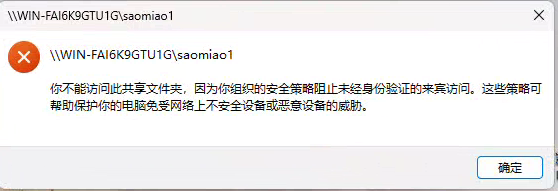
出现该问题的解决办法:
🛠️ 解决 “安全策略阻止未经身份验证的来宾访问” 问题
这个提示是 Windows 为了安全,默认禁用了无账号密码的来宾共享访问。
方法 1:修改组策略(专业版 / 企业版 Windows)
按下 Win + R,输入 gpedit.msc 并回车,打开「本地组策略编辑器」。
依次展开:计算机配置 → 管理模板 → 网络 → Lanman 工作站。
找到右侧的 「启用不安全的来宾登录」 策略,双击打开。
选择「已启用」,点击「确定」保存。
重启电脑后,再次尝试访问共享文件夹。
方法 2:修改注册表(家庭版 Windows)
按下 Win + R,输入 regedit 并回车,打开「注册表编辑器」。
定位到路径:
HKEY_LOCAL_MACHINE\SYSTEM\CurrentControlSet\Services\LanmanWorkstation\Parameters
在右侧空白处右键 → 新建 → DWORD (32 位) 值,命名为 AllowInsecureGuestAuth。
双击该值,将「数值数据」改为 1,基数选择「十进制」,点击「确定」。
重启电脑后,再次尝试访问共享文件夹。
评论已关闭